
Ứng dụng quản lý kho đơn giản nhưng chuyên nghiệp
MA-ERP là ứng dụng quản lý kho vận hành trên nền tảng Google Apps Script, giúp doanh nghiệp theo dõi nhập kho, xuất kho, tồn kho và báo cáo vận hành theo thời gian thực. Mục tiêu của MA-ERP là giúp chủ doanh nghiệp và đội ngũ vận hành:
- Giảm sai sót khi nhập liệu kho.
- Quản lý tồn kho rõ ràng theo từng sản phẩm.
- Chuẩn hóa quy trình xử lý đơn mua (PO) và đơn bán (SO).
- Ra quyết định nhanh hơn nhờ dashboard và báo cáo trực quan.
MiniApp-ERP: Ứng dụng quản lý kho đơn giản nhưng chuyên nghiệp cho doanh nghiệp vừa và nhỏ
1. MA-ERP là gì?
MA-ERP là ứng dụng quản lý kho vận hành trên nền tảng Google Apps Script, giúp doanh nghiệp theo dõi nhập kho, xuất kho, tồn kho và báo cáo vận hành theo thời gian thực.
Mục tiêu của MA-ERP là giúp chủ doanh nghiệp và đội ngũ vận hành:
- Giảm sai sót khi nhập liệu kho.
- Quản lý tồn kho rõ ràng theo từng sản phẩm.
- Chuẩn hóa quy trình xử lý đơn mua (PO) và đơn bán (SO).
- Ra quyết định nhanh hơn nhờ dashboard và báo cáo trực quan.
2. MA-ERP phù hợp với ai?
MA-ERP phù hợp với:
- Cửa hàng/đại lý có nhiều mã hàng cần kiểm soát tồn kho.
- Doanh nghiệp thương mại cần theo dõi nhập – xuất theo đơn hàng.
- Đội vận hành muốn thay thế bảng tính rời rạc bằng một luồng quy trình thống nhất.
- Chủ doanh nghiệp cần số liệu nhanh để ra quyết định nhập hàng và bán hàng.
3. Những giá trị nổi bật của MA-ERP
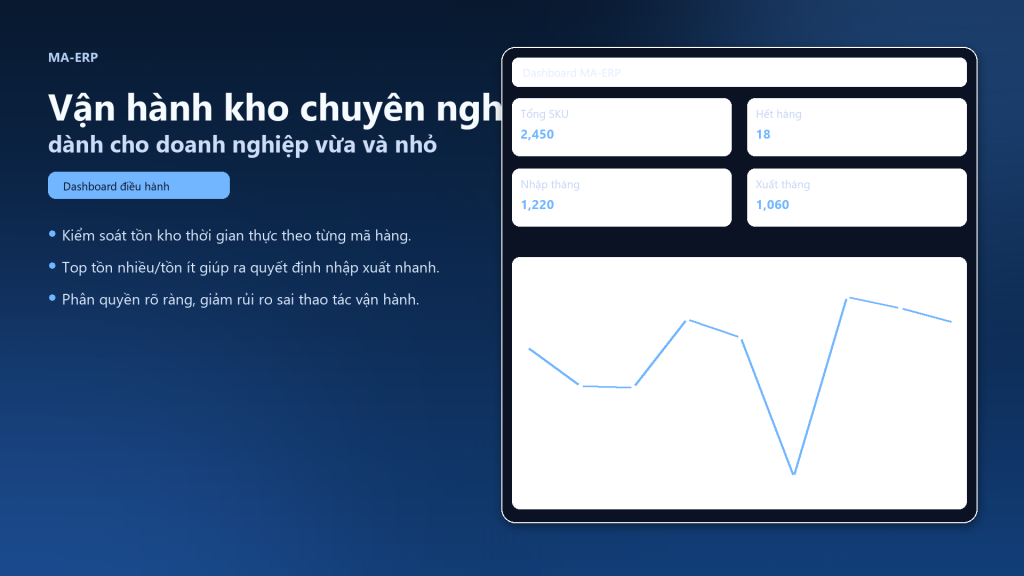
3.1 Dashboard điều hành rõ ràng
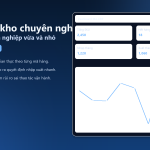
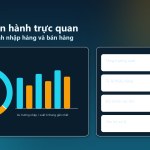
- Hiển thị KPI tồn kho, cảnh báo thiếu hàng, hết hàng.
- Có Top tồn nhiều / Top tồn ít để ưu tiên xử lý.
- Theo dõi xu hướng nhập – xuất theo tháng bằng biểu đồ.
3.2 Quản lý nhập/xuất chuẩn quy trình
- Tạo phiếu nhập kho và phiếu xuất kho dễ dàng.
- Kiểm tra tồn kho trước khi xuất để tránh xuất âm.
- Truy vết theo chứng từ, theo ngày và theo người thực hiện.
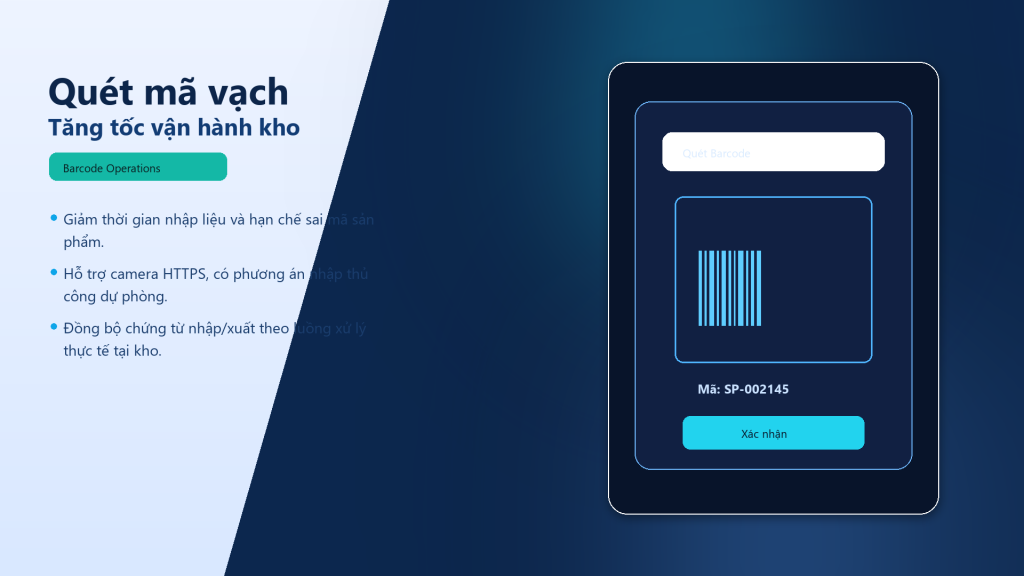
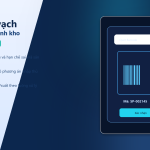
3.3 Hỗ trợ quét mã vạch
- Giảm thời gian nhập sản phẩm thủ công.
- Hạn chế sai lệch mã hàng khi vận hành.
- Tăng tốc độ xử lý tại kho.
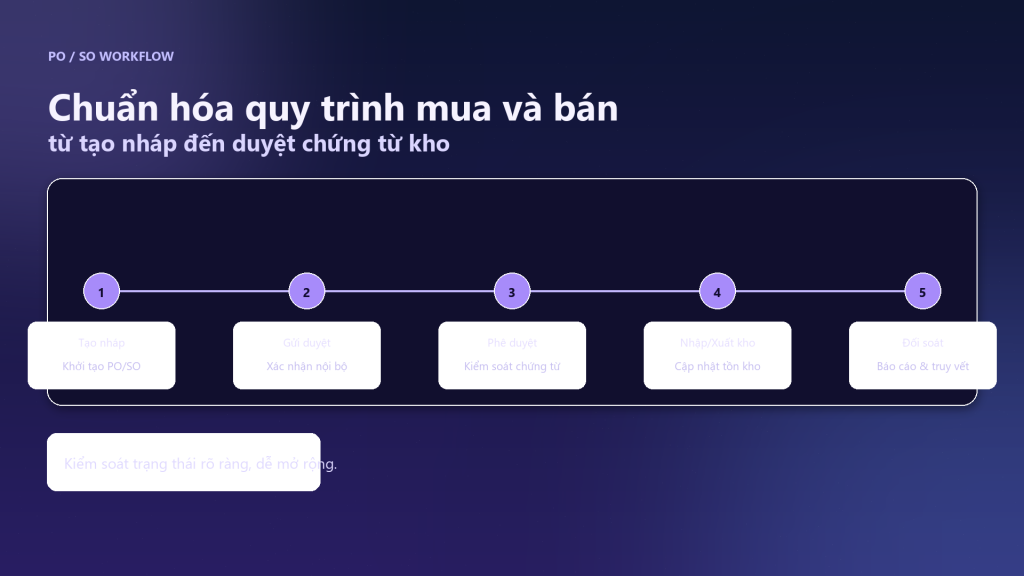
3.4 Quy trình PO/SO chuyên nghiệp
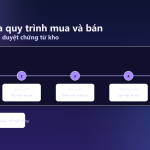
- Từ nháp -> gửi duyệt -> duyệt/từ chối -> mở lại khi cần.
- Liên kết đơn hàng với phiếu kho để quản lý xuyên suốt.
- Dễ kiểm soát trách nhiệm giữa các bộ phận.
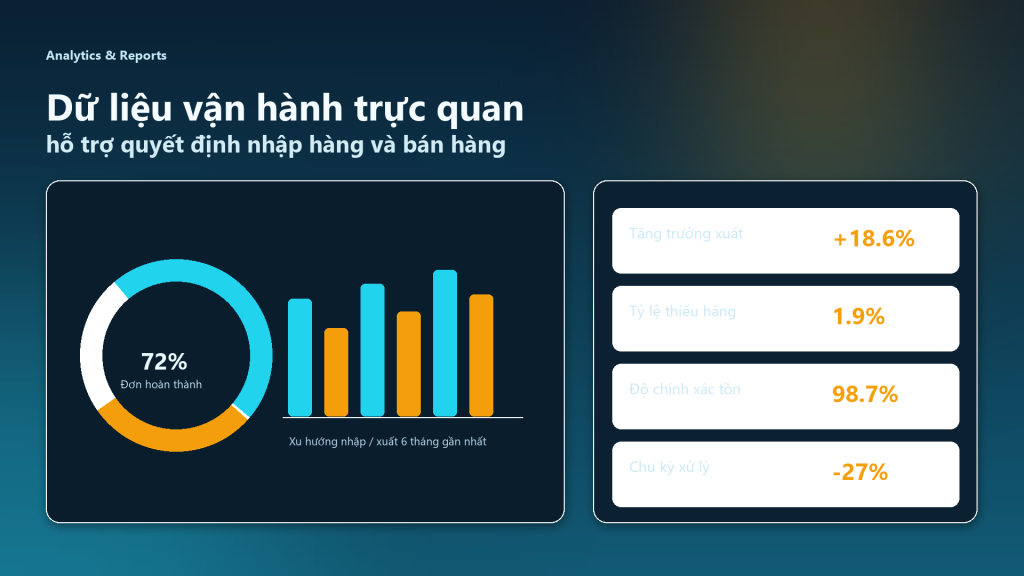
3.5 Báo cáo nhanh, dễ đối soát
- Báo cáo tồn kho, báo cáo nhập theo tháng, báo cáo xuất theo tháng.
- Có thể export CSV phục vụ đối soát nội bộ và kế toán.
- Dữ liệu đồng nhất, giảm tình trạng mỗi bộ phận một file khác nhau.
4. Quy trình sử dụng cơ bản cho khách hàng mới
Bước 1: Thiết lập danh mục nền
Khai báo nhà cung cấp, khách hàng, danh mục và sản phẩm (mã hàng, đơn vị, tồn tối thiểu…).
Bước 2: Nạp dữ liệu vận hành
Tạo phiếu nhập kho hoặc xử lý PO để ghi nhận hàng vào kho.
Bước 3: Bán hàng và xuất kho
Tạo phiếu xuất kho hoặc xử lý SO, hệ thống tự kiểm tra tồn trước khi xuất.
Bước 4: Theo dõi dashboard
Xem KPI tổng quan, tồn kho cảnh báo, xu hướng nhập – xuất, sản phẩm bán chạy.
Bước 5: Xuất báo cáo
Dùng các báo cáo và file CSV để đối soát định kỳ theo tuần/tháng.
5. Lợi ích thực tế sau khi áp dụng MA-ERP
- Giảm thất thoát do sai số tồn kho.
- Giảm thời gian tổng hợp báo cáo cuối ngày/cuối tháng.
- Nâng cao tính minh bạch giữa bộ phận kho – mua hàng – bán hàng.
- Chủ doanh nghiệp có số liệu đúng lúc để đưa quyết định nhập hàng chính xác hơn.
6. Vì sao MA-ERP dễ triển khai?
- Chạy dưới dạng Web App, dùng trên máy tính và thiết bị di động.
- Không yêu cầu hạ tầng phức tạp.
- Có thể tùy biến theo quy trình riêng của doanh nghiệp.
- Dễ mở rộng thêm chức năng khi quy mô tăng.
7. Câu hỏi thường gặp
MA-ERP có khó dùng không?
Không. Giao diện tập trung vào thao tác thực tế của kho: nhập, xuất, tra cứu và báo cáo.
Có kiểm soát quyền người dùng không?
Có. Hệ thống hỗ trợ phân quyền theo vai trò để kiểm soát thao tác.
Có xuất dữ liệu để đối soát không?
Có. Bạn có thể export CSV để làm báo cáo nội bộ hoặc gửi các bộ phận liên quan.
Có thể tùy chỉnh theo thương hiệu doanh nghiệp không?
Có. MA-ERP hỗ trợ tùy biến tên thương hiệu và cấu hình hiển thị.
Nếu bạn muốn, đội triển khai có thể hỗ trợ:
- Rà soát quy trình kho hiện tại của doanh nghiệp.
- Chuẩn hóa danh mục ban đầu.
- Đào tạo đội vận hành theo vai trò.
- Tùy chỉnh dashboard và báo cáo theo nhu cầu quản trị.
20261
Hướng dẫn sử dụng MA-ERP
1. Mục tiêu tài liệu
Tài liệu này giúp người dùng mới nắm cách vận hành MA-ERP từ lúc thiết lập ban đầu đến khi chạy thực tế hằng ngày.
2. Đối tượng sử dụng
- Chủ doanh nghiệp
- Quản lý kho
- Nhân viên kho
- Nhân viên mua hàng / bán hàng
3. Phân quyền trong hệ thống
admin: Toàn quyền (danh mục, giao dịch kho, PO/SO, cài đặt, báo cáo).view: Chỉ xem dashboard và báo cáo.
4. Quy trình bắt đầu (thiết lập lần đầu)
Bước 1: Đăng nhập
- Mở link Web App.
- Nhập
UsernamevàPassword. - Nhấn
Đăng nhập.
Bước 2: Cấu hình thương hiệu (khuyến nghị)
- Vào menu
Cài đặt->Thương hiệu. - Cập nhật tên công ty, logo, thông tin liên hệ.
- Nhấn
Lưu.
Bước 3: Khai báo danh mục nền
Danh mục->Nhà cung cấp: thêm danh sách NCC.Danh mục->Khách hàng: thêm danh sách khách hàng.Danh mục->Danh mục: tạo nhóm sản phẩm.Danh mục->Sản phẩm/Dịch vụ: thêm mã sản phẩm, đơn vị, quy đổi, tồn tối thiểu.
Bước 4: Nạp tồn đầu kỳ
- Vào
Giao dịch kho->Nhập kho. - Tạo phiếu nhập đầu kỳ để đưa tồn thực tế vào hệ thống.
5. Vận hành hằng ngày
5.1 Nhập kho trực tiếp
- Mở
Giao dịch kho->Nhập kho. - Chọn ngày, nhà cung cấp, ghi chú.
- Thêm dòng sản phẩm: mã hàng, đơn vị, số lượng, đơn giá.
- Nhấn
Lưu phiếu.
5.2 Xuất kho trực tiếp
- Mở
Giao dịch kho->Xuất kho. - Chọn ngày, khách hàng, ghi chú.
- Thêm sản phẩm cần xuất.
- Nhấn
Lưu phiếu. - Hệ thống sẽ kiểm tra tồn kho, chặn xuất quá tồn.
5.3 Quy trình PO (đơn mua hàng)
- Mở
Đơn hàng->PO - Đặt hàng. - Tạo mới PO, nhập thông tin và chi tiết.
Lưu nháp->Gửi duyệt->Duyệt.- Khi hàng về: nhấn
Tạo phiếu nhậpđể tạo phiếu nhập kho từ PO đã duyệt.
5.4 Quy trình SO (đơn bán hàng)
- Mở
Đơn hàng->SO - Đơn bán. - Tạo mới SO, nhập thông tin và chi tiết.
Lưu nháp->Gửi duyệt->Duyệt.- Khi giao hàng: nhấn
Tạo phiếu xuấtđể tạo phiếu xuất kho từ SO đã duyệt.
6. Theo dõi và báo cáo
6.1 Dashboard
- Vào
Tổng quan->Dashboard. - Chọn năm/tháng cần xem.
- Theo dõi:
- KPI tồn kho, hết hàng, dưới min.
- Xu hướng nhập/xuất.
- Top tồn nhiều, top tồn ít.
6.2 Báo cáo tồn kho
- Vào
Báo cáo->Báo cáo tồn kho. - Tìm theo mã/tên.
- Có thể
Export CSV.
6.3 Thẻ kho
- Vào
Báo cáo->Thẻ kho. - Chọn sản phẩm + khoảng ngày.
- Xem lịch sử nhập/xuất/tồn theo thời gian.
6.4 Báo cáo nhập/xuất theo tháng
- Vào
Báo cáo->BC Nhập (tháng)hoặcBC Xuất (tháng). - Chọn tháng cần xem.
- Dùng để đối soát vận hành/kế toán.
7. In chứng từ và xuất file
- Trong các màn chi tiết chứng từ, có thể:
- In A4
- In gọn
- Xuất PDF
- Xuất CSV (ở các màn báo cáo phù hợp)
8. Quét mã vạch
- Khi nhập/xuất, nhấn
Quét. - Cho phép quyền camera trên trình duyệt.
- Đưa mã vào giữa khung quét.
- Yêu cầu: chạy qua HTTPS để camera hoạt động ổn định.
9. Các lỗi thường gặp và cách xử lý
Lỗi: “Phiên đăng nhập hết hạn”
- Đăng nhập lại.
- Nếu lặp lại nhiều lần, kiểm tra token/session và thời gian hệ thống.
Lỗi: “Không đủ tồn để xuất”
- Kiểm tra tồn hiện tại của sản phẩm.
- Rà lại đơn vị tính/quy đổi.
- Thực hiện nhập kho trước khi xuất.
Lỗi: “Lỗi tải dữ liệu” ở dashboard
- Nhấn
Làm mới dữ liệu. - Tải lại trang (
Ctrl+F5). - Nếu vẫn lỗi: kiểm tra quyền người dùng hoặc log backend.
Lỗi quét barcode không hoạt động
- Kiểm tra website đang chạy HTTPS.
- Cho phép quyền camera trong trình duyệt.
- Thử trình duyệt Chrome/Edge mới nhất.
10. Checklist vận hành khuyến nghị
Hằng ngày
- Kiểm tra dashboard đầu ngày.
- Đối chiếu phiếu nhập/xuất phát sinh.
- Kiểm tra danh sách sắp dưới tồn tối thiểu.
Hằng tuần
- Rà soát top sản phẩm xuất nhiều.
- Rà soát mặt hàng tồn cao bất thường.
- Chốt các PO/SO đang chờ duyệt.
Hằng tháng
- Xuất báo cáo nhập/xuất và tồn kho.
- Đối soát với kế toán.
- Tối ưu mức tồn tối thiểu theo thực tế bán hàng.
11. Khuyến nghị triển khai cho doanh nghiệp
- Chuẩn hóa mã sản phẩm ngay từ đầu.
- Quy định rõ ai được tạo, ai được duyệt chứng từ.
- Duy trì quy trình “chứng từ trước, xuất nhập sau” để dữ liệu luôn chính xác.
- Sao lưu Google Sheet định kỳ.
Nếu bạn muốn, có thể tách tài liệu này thành:
- Bản “Hướng dẫn cho nhân viên kho” (ngắn, thao tác nhanh).
- Bản “Sổ tay quản lý” (tập trung dashboard và báo cáo quản trị).
| 🏷️ Mã sản phẩm | 20261 |
| 📦 Phiên bản | v1.01 |
| 💻 Hệ điều hành | Ứng dụng Web |
| 🌐 Ngôn ngữ | Tiếng Việt |
| 📂 Danh mục | Ứng Dụng Bán Hàng |
| ⭐ Đánh giá | ★★★★★ |
| 🔄 Cập nhật lần cuối | 28/02/2026 |
| 🔐 Bảo vệ bản quyền | License Key — liên kết thiết bị |
| 📋 Gói sử dụng | Vĩnh viễn |
🔑 Hướng dẫn kích hoạt License
4 bước đơn giản để bắt đầu sử dụng
Copy License Key
Sau khi thanh toán, vào Tài khoản → Đơn hàng, copy License Key của sản phẩm.
Tải & Cài đặt
Tải phần mềm, giải nén (password: pldtools), chạy file .exe cài đặt.
Kích Hoạt
Mở phần mềm → Paste License Key → Click "Kích Hoạt" để liên kết thiết bị.
Sử dụng ngay
Toàn bộ tính năng mở khóa. Bắt đầu tối ưu công việc của bạn ngay hôm nay!